#TwiRPG接続ガイド
Twitter #TRPGクラスタ用 雑談&ロビーチャンネル
IRCとは
IRC(Internet Relay Chat:Wikipedia)とは、インターネット上で文字による会話を行うチャットシステムの一つです。
CGIによるチャットと似ていますが、それよりも軽快でマシンへの負担やタイムラグが少ないことが特徴で、パソコンさえあれば無料で利用できます。
Skypeやどどんとふと並び、IRCを利用したセッションなども行われています。
▼IRCによる会話画面(LimeChat1/WindowsXP)
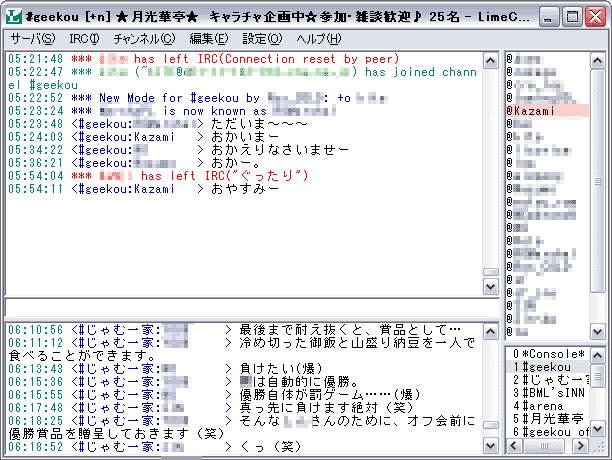
IRCは、参加者がそれぞれのクライアント(専用ソフト)を通じてサーバに接続し、サーバに文字列を送信することで会話を行います。
#TwiRPGは世界中にたくさんあるサーバのうち、日本の「TRPG.NET」というサーバ(cre.ne.jp系サーバ群)に間借りしています。
このページでは、お使いのパソコンにソフトをインストールし、TRPG.NETに接続するための設定を解説します。
※irc.cre.ne.jp系サーバ群の利用規約を熟読した上で、次に進みましょう。
ここからは、LimeChat 2.xx版をWindowsで使用する場合を例に、インストールと設定手順を解説します。
まずは、こちらのサイトからLimeChatの最新版を入手しましょう。
ダウンロードした
lime2**.exe
(2**の部分はバージョンの数字です。パソコンの設定によっては、lime2**だけの表示の場合もあります)
をダブルクリックし、LimeChatをご自分のパソコンにインストールします。
LimeChat2をインストールし、初めて起動すると次のような選択画面が表示されます。

ここでは「初心者向け」についてガイドします。
ただし、初心者向けの設定では、設定を終えると即座にチャットに接続されてしまいますので、心の準備をしておくか「上級者向け」を選びましょう。
最低限の設定をはじめる(初心者向け)
最初に、ニックネームと接続先サーバの設定をします。
ニックネームは、IRC上で表示されるあなたの名前です。ツイッターIDなどをそのまま使えばいいでしょう。
接続するIRCサーバには、「irc.trpg.net」「irc.cre.ne.jp」「irc.cokage.ne.jp」の中からどれかを選択します。これらの3つのサーバは互いにリンクしているため、どちらに接続しても同じように会話することができます。

設定ができたら「>>」をクリックして次に進みます。

「接続したときに入るチャンネル」に「#TwiRPG」と入れて「追加(A)」をクリックし、下のエリアに#TwiRPGが追加されたことを確認してください。
「起動と同時に接続する」をチェックしたままにしておくと、次回からLimeChat2を起動するたびに自動的にTRPG.NETへと接続されます。
心の準備はよろしいですか? 「>>」をクリックすると設定が完了し、自動的にTRPG.NET上のチャットチャンネル「#TwiRPG」へ接続されます。
(文責:紫嶋桜花@as_wwwit)